01 / 13GHOST ADDON GUIDE
설치 및 첫 실행
설치 파일 다운로드부터 첫 실행까지
1. 설치 파일 받기
홈페이지에서 프로그램 다운로드를 눌러 Setup 파일을 내려받습니다.
2. 설치와 실행
설치 프로그램을 실행하고 안내에 따라 설치한 다음 GhostAddon을 실행합니다.
3. 시작 화면 확인
프로그램이 열리면 화면에 표시되는 ON/OFF 버튼을 확인합니다. 기본 기능 이용 상태와 후원 리워드 인증 여부에 따라 이용 가능한 기능이 달라집니다.
설치 후에는 작동 대상 프로그램을 지정하고, ON/OFF 전환 키를 확인하세요.
02 / 13GHOST ADDON GUIDE
작동 대상 프로그램 선택
자동 입력을 사용할 프로그램을 지정합니다.
선택 방법
ON/OFF 버튼 우클릭 → 작동대상 프로그램 선택을 누르고 화면 안내에 따라 대상 창을 지정합니다.
작동 원리
키 변환과 매크로 입력을 전달할 대상을 정합니다. 다른 프로그램으로 전환한 경우 대상 창을 다시 선택하세요.
03 / 13GHOST ADDON GUIDE
시스템 시작/종료 키와 ON/OFF
지정한 키 하나로 ON/OFF를 전환합니다.
설정 방법
ON/OFF 우클릭 → 프로그램 설정 → 키 변환 설정에서 시스템 시작/종료 키 설정을 지정합니다. 기본 키는 백틱(`)이며 지정 중 Esc를 누르면 취소합니다.
작동 원리
지정한 키를 누를 때마다 프로그램의 ON ↔ OFF가 전환됩니다. OFF 상태에서는 자동 입력이 실행되지 않습니다.
04 / 13GHOST ADDON GUIDE
버튼 위치 이동과 기능 등록
런처 버튼 위치와 연결 기능을 관리합니다.
버튼 이동
런처 버튼 위에서 Ctrl 키를 누른 상태로 마우스 오른쪽 버튼을 길게 누르고 이동하세요. 원하는 위치에서 버튼을 놓으면 배치가 완료됩니다.
버튼 우클릭 메뉴
매크로 등록 / 감지 등록 / 등록 해제 / 설정 변경을 사용할 수 있습니다.
작동 원리
런처 버튼마다 실행할 매크로나 감지 조건을 연결할 수 있습니다. 연결을 해제하려면 해당 버튼을 우클릭하여 등록 해제를 선택하세요.
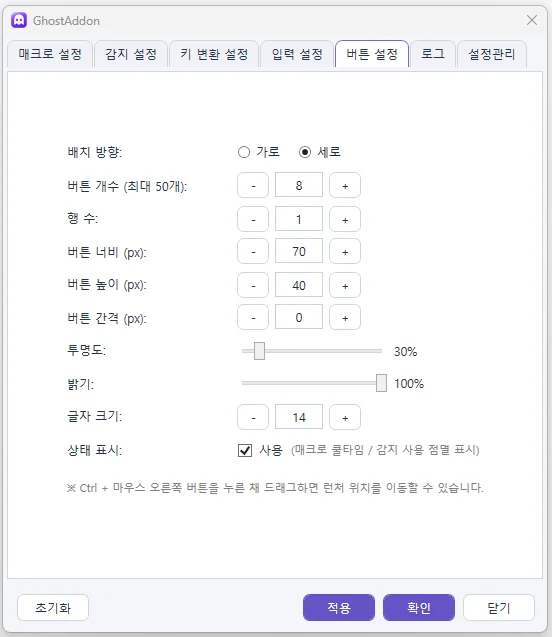 버튼 설정 화면 — 방향·크기·투명도를 조정합니다. · 클릭하면 크게 볼 수 있습니다.
05 / 13GHOST ADDON GUIDE
키 변환 설정
입력 키와 변환할 동작을 연결합니다.
설정 방법
키 변환 설정에서 입력 키와 변환 동작을 지정합니다. 예: Q→F5, W→F6, E→F7, R→F8.
작동 원리
지정한 키 입력이 발생하면 등록된 키나 동작으로 변환하여 실행합니다. 입력 키를 길게 누르는 동작은 단순히 한 번 누르는 동작과 구분됩니다.
기본 기능
기본 키 변환 8개 슬롯의 내용을 수정할 수 있습니다. 추가 슬롯 등 확장 기능은 후원 리워드 인증키가 필요합니다.
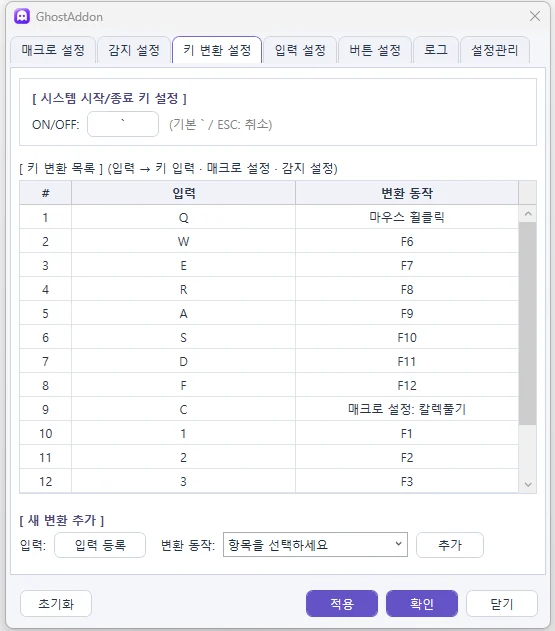 키 변환 설정 화면 — 입력 키와 변환 동작을 연결합니다. · 클릭하면 크게 볼 수 있습니다.
06 / 13GHOST ADDON GUIDE
매크로 녹화·편집
키보드·마우스 동작을 기록하고 다시 실행합니다.
녹화 및 저장
매크로 설정에서 키보드·마우스 입력을 녹화하거나 동작을 직접 추가합니다. 순서와 대기시간을 편집한 뒤 저장합니다.
실행 키 연결
저장한 매크로를 런처 버튼 또는 키 변환의 실행 동작에 연결하면 지정한 키로 실행할 수 있습니다.
작동 원리
등록된 동작을 목록의 위에서 아래 순서로 실행합니다. 기본 기능에서는 기본 매크로 1개를 사용할 수 있습니다.
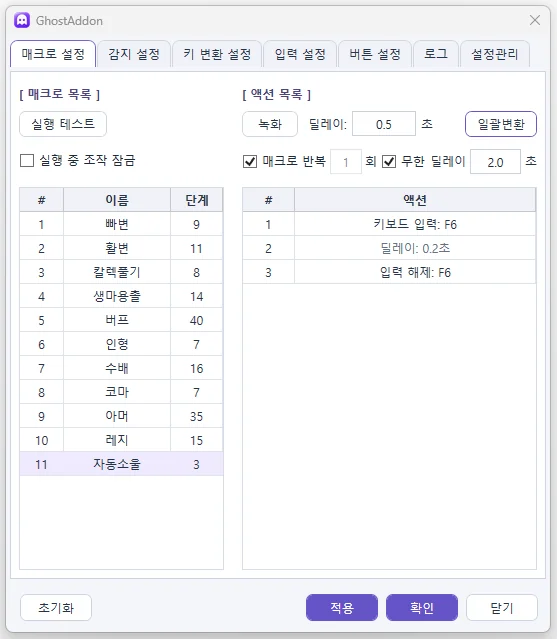 매크로 설정 화면 — 목록과 액션의 실행 순서를 확인하세요. · 클릭하면 크게 볼 수 있습니다.
07 / 13GHOST ADDON GUIDE
반복 매크로
횟수와 간격을 정해 같은 동작을 반복합니다.
설정 방법
매크로에서 반복 횟수, 무한 반복 여부와 반복 간격을 지정합니다.
작동 원리
반복 횟수가 정해져 있으면 지정 횟수만큼 실행합니다. 무한 반복을 사용하면 중지할 때까지 반복됩니다.
감지와의 차이
감지 설정의 실행 횟수 0은 감지 실행 횟수에 제한이 없다는 의미이며, 매크로 자체의 무한 반복과는 다른 설정입니다.
08 / 13GHOST ADDON GUIDE
이미지·색상·텍스트 감지
화면의 변화나 문구를 감지해 동작을 실행합니다.
설정 방법
감지 설정에서 이미지 감지, 화면 색상 감지, 포인터 부근 색상 감지 또는 텍스트(OCR) 감지를 선택하고 영역·조건·실행 동작을 지정합니다.
작동 원리
지정한 화면 영역에서 조건이 성립하면 연결된 동작을 실행합니다. 이미지와 색상은 화면 변화의 영향을 받고, OCR은 작은 글자·숫자를 잘못 읽을 수 있습니다.
이용 범위
감지 규칙의 등록·테스트·실행은 후원 리워드 확장 기능입니다.
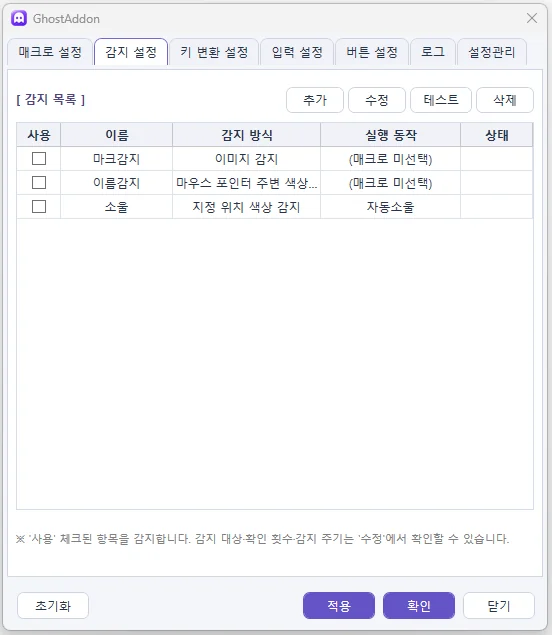 감지 설정 화면 — 감지 항목을 추가하고 실행 동작을 연결합니다. · 클릭하면 크게 볼 수 있습니다.
09 / 13GHOST ADDON GUIDE
입력 방식과 사용자 입력 분리
프로그램별 입력 방식과 사용자 입력을 관리합니다.
입력 방식
프로그램 설정에서 일반 입력(SendInput), Window Messages, 백그라운드/시뮬레이션 입력 등 제공되는 방식을 선택합니다.
작동 원리
입력을 대상 프로그램에 전달하는 방식이 다릅니다. 프로그램 종류와 권한에 따라 일부 방식은 동작하지 않을 수 있습니다.
사용자 입력 분리
자동 입력 실행 중 사용자의 키보드·마우스 입력과 충돌하지 않도록 설정하는 옵션입니다. 사용 전 실행 환경에서 확인하세요.
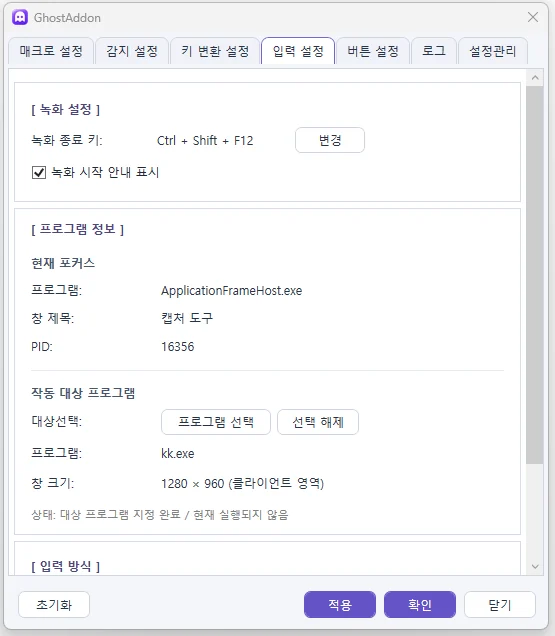 입력 설정 화면 — 대상 프로그램과 입력 방식을 확인합니다. · 클릭하면 크게 볼 수 있습니다.
10 / 13GHOST ADDON GUIDE
시간 예약과 감지 조건 관리
시간과 감지 조건에 따라 실행 시점을 정합니다.
시간 예약
예약 시간 또는 실행 조건을 설정해 지정한 시점에 동작하도록 구성합니다.
조건 관리
감지 규칙별 사용 여부, 실행 순서와 제한 횟수 등을 설정하고 필요 시 등록 해제할 수 있습니다.
이용 범위
시간 예약과 감지 조건 실행은 후원 리워드 확장 기능입니다.
11 / 13GHOST ADDON GUIDE
설정 저장·불러오기
매크로와 키 설정을 파일로 백업합니다.
내보내기
설정관리에서 현재 설정을 .gms 파일로 내보내 백업합니다.
불러오기
백업한 .gms 파일을 불러와 매크로·키 변환 등의 설정을 복원합니다.
라이선스
설정 파일과 라이선스 인증은 별도로 관리됩니다. 기본 기능 이용 중에는 확장 기능이 포함된 설정 파일을 불러오는 데 제한이 있습니다.
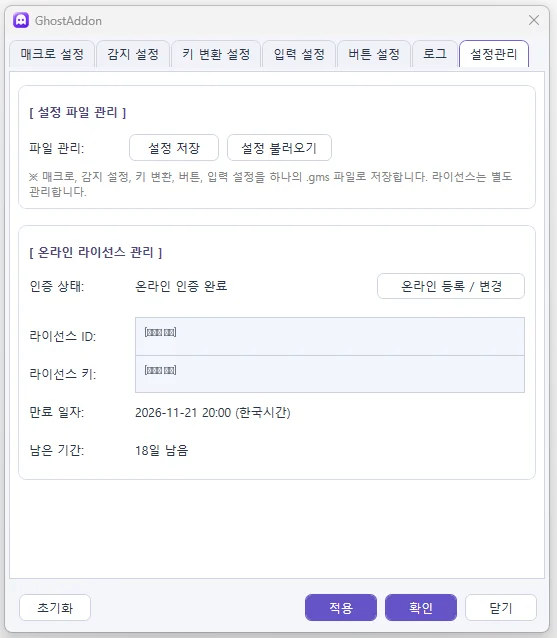 설정 관리 화면 — 설정 파일과 라이선스 상태를 확인합니다. (키 정보 가림 처리) · 클릭하면 크게 볼 수 있습니다.
실행 로그GHOST ADDON GUIDE
실시간 실행 로그
동작 결과와 상태 변화를 확인하는 기록 화면입니다.
로그 확인
로그 탭에서 실행 및 안전 관련 메시지를 확인합니다. 시간·종류·내용을 보고 입력 동작이나 대상 프로그램 상태를 점검할 수 있습니다.
화면 지우기
표시된 로그 화면을 정리하는 기능입니다. 보관 파일의 삭제 여부와는 구분해서 사용하세요.
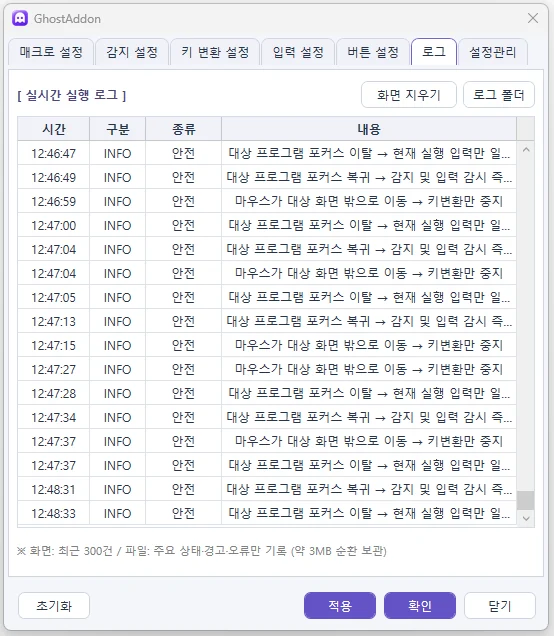 실제 프로그램의 로그 탭 · 클릭하면 크게 볼 수 있습니다.
12 / 13GHOST ADDON GUIDE
기본 기능 및 리워드 인증
기본 기능과 후원 리워드 확장 기능의 차이를 확인합니다.
후원 리워드 인증키
발급받은 키를 프로그램의 라이선스 등록 화면에 입력해 인증합니다. 동시 사용은 PC 1대이며, 실행 및 사용 중 인터넷 인증이 필요합니다.
PC 변경
기존 PC의 사용을 종료한 뒤 다른 PC에서 인증할 수 있습니다.
기본 기능
기본 매크로 1개와 키 변환 기본 8개 슬롯을 사용할 수 있습니다. 감지 설정·시간 예약·추가 매크로·버튼 사용자 설정은 후원 리워드 인증키가 필요합니다.
 GHOST ADDON